Арендуем сервер за 269 ₽ в месяц, ставим на него прокси одной командой и добавляем в Clod Helper. Знать Linux не нужно: всё, что надо ввести, страница подготовит сама.
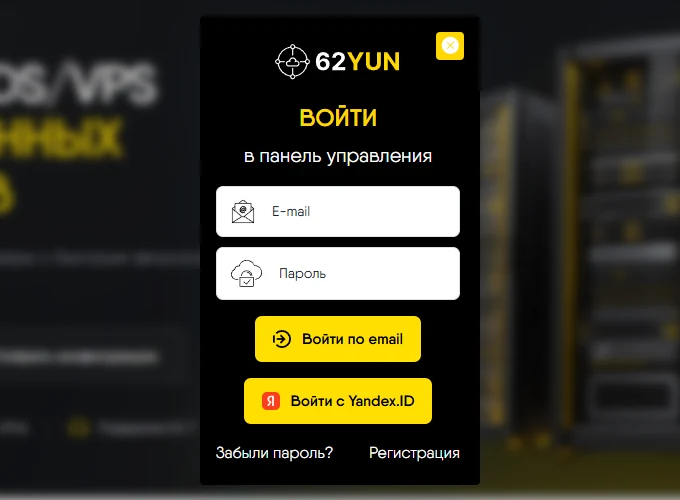
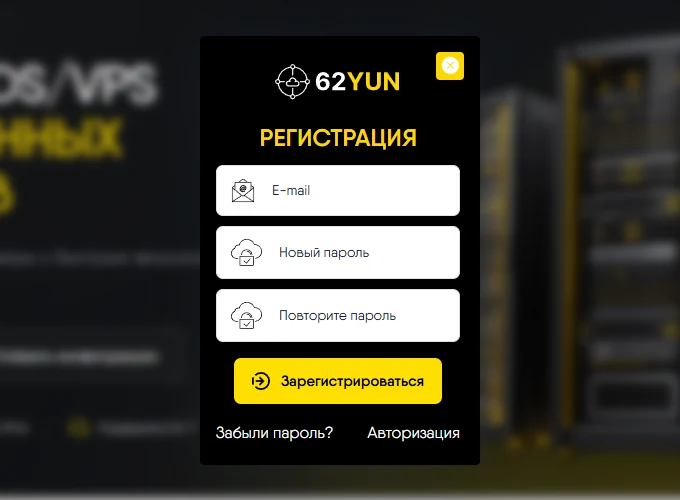
Нажмите «Войти» вверху справа, затем «Регистрация»
62yun.ru
23
Почта и пароль два раза → «Зарегистрироваться»
Пароль от 62yun запишите — он понадобится, чтобы заходить в панель и продлевать сервер. Если придёт письмо с подтверждением — откройте его и подтвердите почту.
2
2 минуты
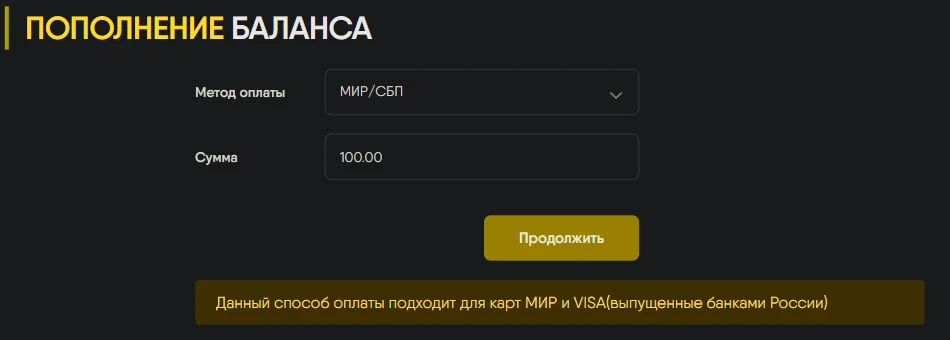
Пополните баланс на 269 ₽
Сервер оплачивается с баланса аккаунта. Нажмите на сумму баланса в шапке сайта (рядом с вашей почтой) — откроется пополнение.
62yun.ru/account/pay
123
Метод оплаты — оставьте «МИР/СБП».
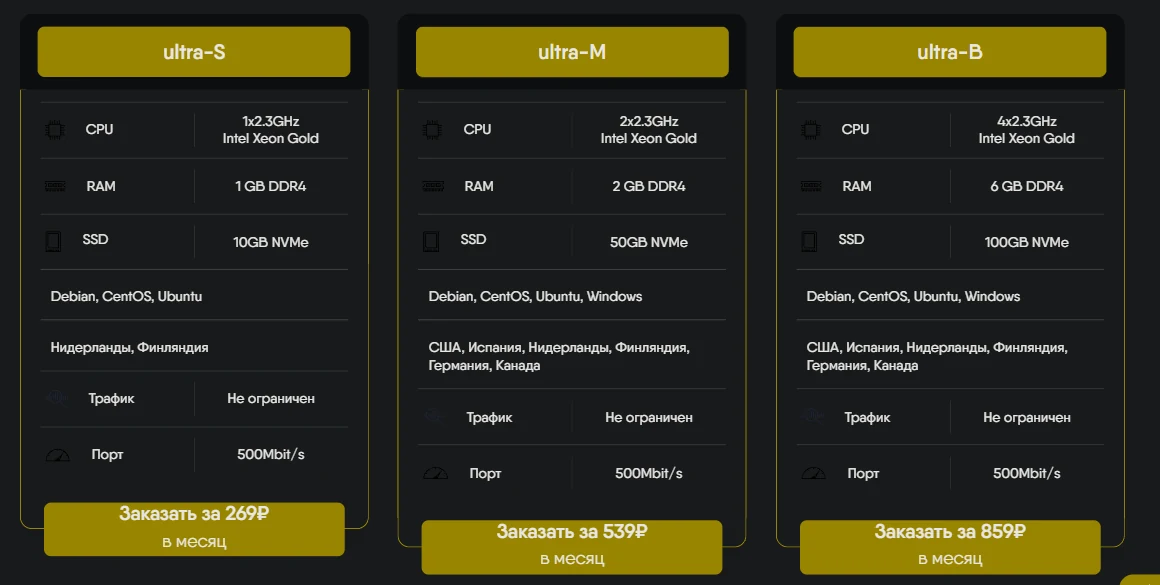
Сумма — впишите 269 — столько стоит рекомендуемый сервер в Финляндии или Нидерландах. Можно больше, чтобы оплатить сразу несколько месяцев. Если нужна другая страна, например США или Германия, впишите цену её тарифа из таблицы.
Продолжить и оплатите картой или через СБП на странице банка. Деньги приходят на баланс за минуту.
3
2 минуты
Закажите сервер ultra-S
Для прокси не нужен мощный сервер: он почти не нагружает процессор. Переплачивать за большие тарифы смысла нет — берите самый простой с быстрым диском.
Хватает с запасомОдного ядра достаточно для десятков устройств одновременно.
Быстрый диск NVMeНадёжнее тарифов с обычными HDD-дисками.
Европа рядомФинляндия и Нидерланды дают низкую задержку из России.
Нужна другая страна?США, Германия, Канада, Испания — какой тариф брать там
ultra-S есть только в Финляндии и Нидерландах. В других странах берите самый дешёвый тариф из таблицы — прокси на любом из них работает одинаково. Всё остальное в инструкции не меняется.
ГерманияФранкфуртpromo-M399 ₽2 ядра · 2 ГБ · 30 ГБ NVMe
ИспанияМадридultra-M539 ₽2 ядра · 2 ГБ · 50 ГБ NVMe
Россия, Гонконг и Китай не подойдут — там Claude не работает. Сомневаетесь в стране — сверьтесь со списком стран Anthropic.
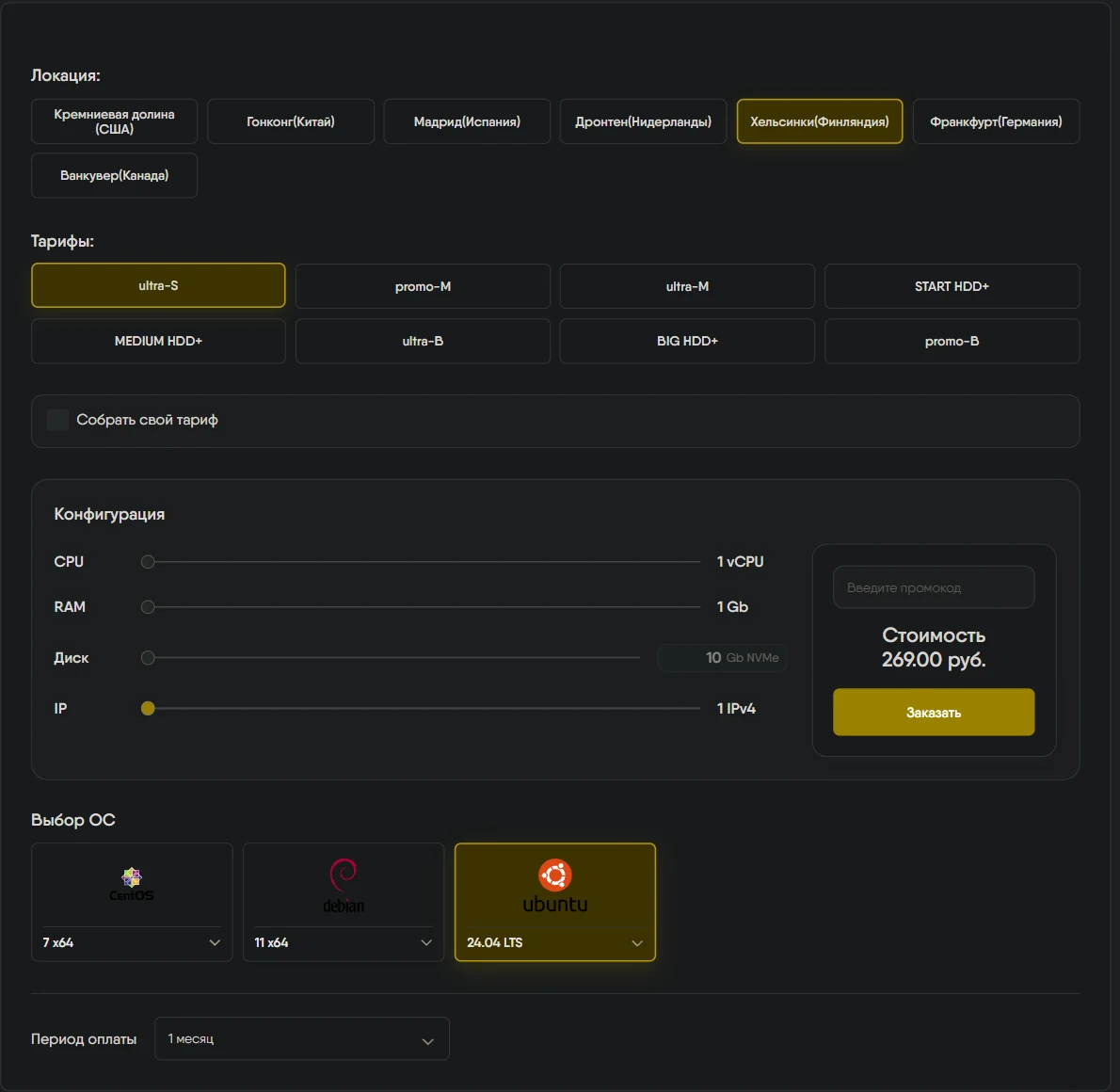
В форме заказа сначала выберите город, потом тариф: список тарифов меняется от города. Проверьте цену внизу формы.
Не берите тарифы с HDD+ в названии — у них медленный диск, а прокси он не нужен.
Пополняйте баланс в шаге 2 на цену своего тарифа. Ubuntu 24.04 выбирается так же, как в инструкции.
США и Канада далеко от России: задержка выше, чем у Европы. Сайты и программы работают нормально, но открываются чуть медленнее.
Цены и тарифы — с сайта 62yun на ноябрь 2026 года, хостинг может их менять.
62yun.ru
1
На главной: «Тарифы на VDS» → вкладка «ultra» → «Заказать за 269₽» у ultra-S
62yun.ru/servers/order
2345
Форма заказа — проверьте каждую цифру
Локация — «Хельсинки (Финляндия)» или «Дронтен (Нидерланды)». Для ultra-S доступны только они.
Тариф — «ultra-S». Внизу должна быть стоимость 269 ₽.
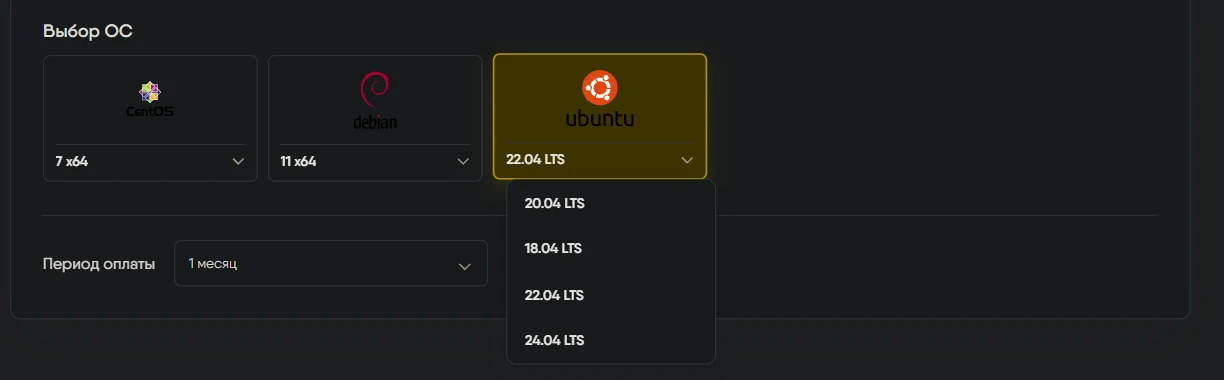
Система — Ubuntu 24.04 LTS. Это самый важный пункт, смотрите ниже.
Заказать. Деньги спишутся с баланса, сервер начнёт создаваться.
По умолчанию там выбрана CentOS — с ней ничего не заработает. Нажмите на плитку Ubuntu, откройте список версий и выберите 24.04 LTS. Плитка Ubuntu должна подсветиться жёлтым.
4
Ubuntu → 24.04 LTS
4
3–5 минут ожидания
Найдите IP сервера
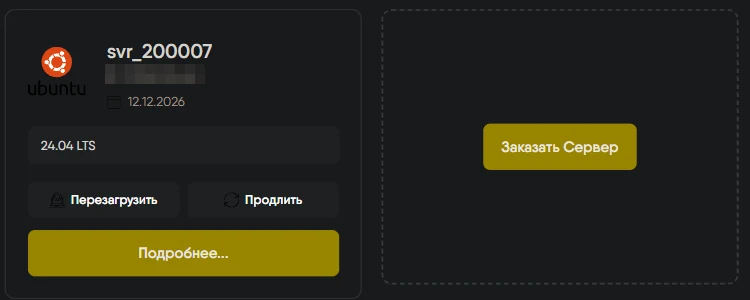
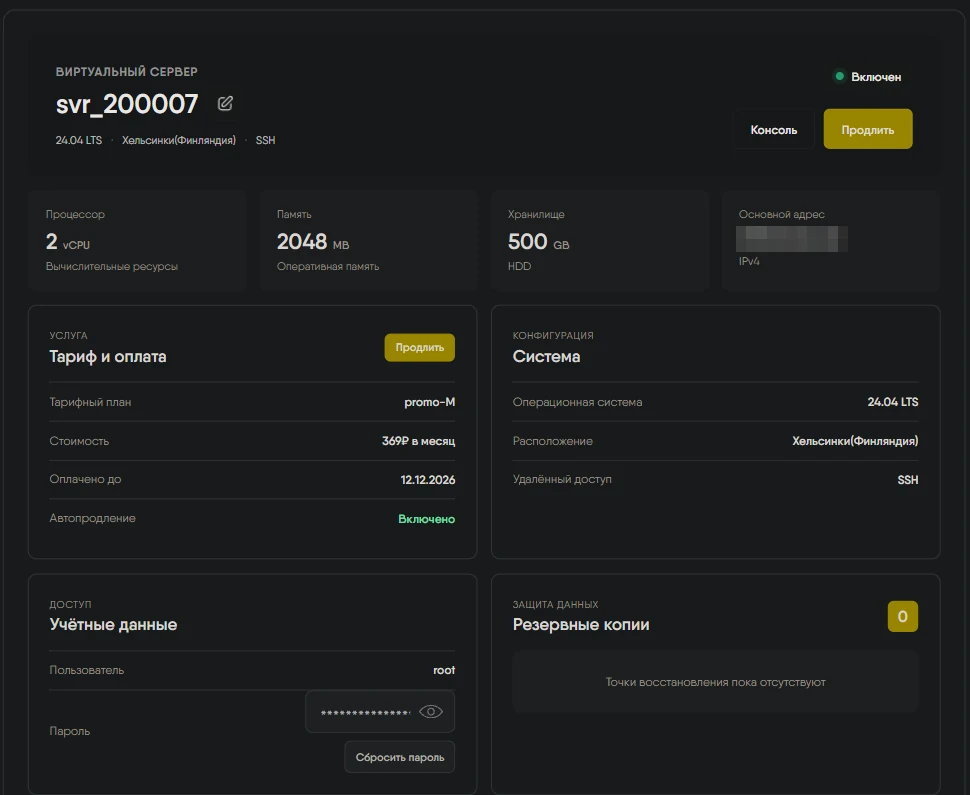
Сервер создаётся несколько минут. Откройте «Мои серверы» в шапке сайта и нажмите «Подробнее…» у нового сервера. Подождите, пока вверху справа появится зелёная надпись «Включен».
1
«Мои серверы» → «Подробнее…»
62yun.ru/servers/control
23
Пример страницы сервера: IP скрыт, тариф на снимке другой — у вас будет ultra-S
Подробнее… — откроется страница сервера.
Основной адрес — это IP вашего сервера, четыре числа через точку, например 185.12.34.56. Ниже, в разделе «Сеть», рядом с ним есть кнопка «Копировать». Скопируйте IP и вставьте в шаге 5.
Кнопка «Консоль» понадобится в шаге 6. Пароль от сервера (пользователь root) указан в «Учётных данных» — запоминать его не нужно, консоль вставит его сама.
5
30 секунд
Получите свою команду
Вставьте IP сервера — страница сама придумает логин, пароль и порты для прокси и соберёт команду установки. Всё создаётся прямо в вашем браузере и никуда не отправляется.
Ваш проксиДанные сохраняются в этом браузере
Скопируйте в панели 62yun кнопкой «Копировать» и вставьте сюда.
Логин—
Пароль—
Порт HTTP—
Порт SOCKS5—
Порты необычные специально — так прокси сложнее найти чужим сканерам.
Команда для консоли понадобится в шаге 6
Команда скачивает открытый скрипт установки — его можно прочитать целиком. Он ставит программу-прокси 3proxy, включает пароль, открывает только нужные порты и ускоряет сеть сервера.
6
5 минут, из них 4 — ждать
Вставьте команду в консоль сервера
Консоль — это экран сервера прямо в браузере. Вверху у неё есть строка «Ввод текста»: туда вставляется текст, а кнопка «Отправить» печатает его на сервере.
АБВ
А — строка «Ввод текста», Б — «Отправить», В — «Вставить пароль»
Главное правило консоли: «Отправить» только печатает текст, но не нажимает Enter. После каждой отправки кликните мышкой по чёрному экрану и нажмите Enter на клавиатуре.
6.1Откройте консоль
На странице сервера нажмите «Консоль». Появится чёрный экран. Если он пустой — кликните по нему и нажмите Enter, появится строка login:.
6.2Войдите как root
В «Ввод текста» напишите root → «Отправить» → клик по экрану → Enter. Появится Password: — нажмите «Вставить пароль» → клик по экрану → Enter. Пароль на экране не печатается — так и должно быть.
Видите root@…:~# — вы внутри сервера. Написало Login incorrect? Повторите 6.2 ещё раз, не спеша.
6.3Запустите установку
Скопируйте команду из шага 5 → вставьте в «Ввод текста» (Ctrl+V или кнопка «Из буфера») → «Отправить» → клик по экрану → Enter.
6.4Подождите 3–7 минут
Побегут строки [1/6] … [6/6]. Ничего не нажимайте, пока не появится рамка с надписью DONE! и двумя OK:
Консоль серверауспешная установка
Переписывать ничего не нужно — все данные уже есть на этой странице. Если вместо DONE написано FAILED — загляните в вопросы ниже.
7
1 минута
Добавьте прокси в Clod Helper
Скопируйте строку и добавьте её в программу. Clod Helper сам поймёт формат и разложит её на адрес, порт, логин и пароль.
Строка для Clod Helper HTTP · рекомендуем
SOCKS5 для других программ и телефона
1234
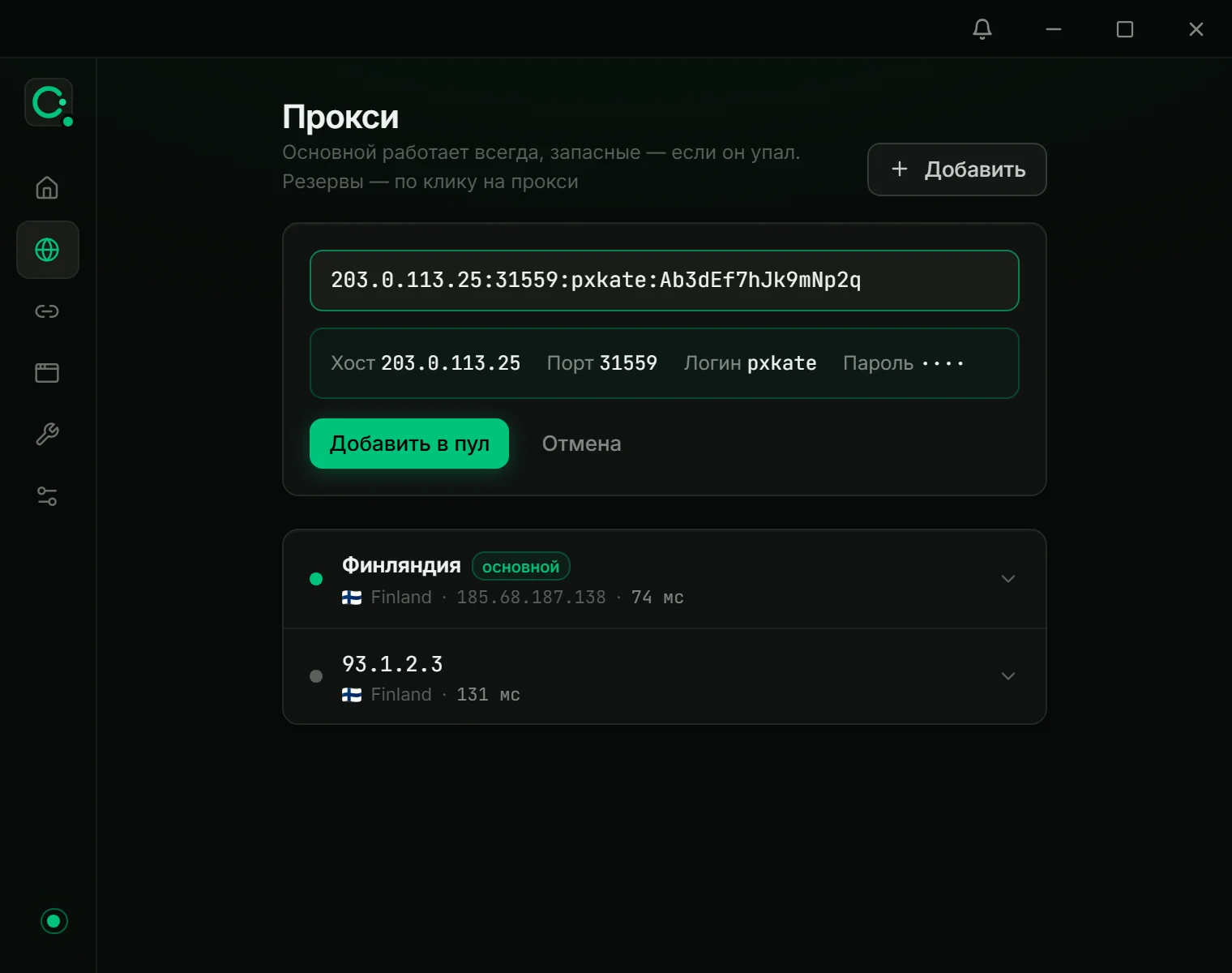
Clod Helper. На снимке — пример строки, у вас будет своя
Откройте Clod Helper и перейдите в раздел «Прокси» (значок глобуса слева).
Нажмите «Добавить».
Вставьте строку (Ctrl+V). Ниже появятся хост, порт, логин и пароль — проверьте, что хост совпадает с IP сервера.
Нажмите «Добавить в пул». Если других прокси нет, этот станет основным.
✓Проверьте, что всё работает
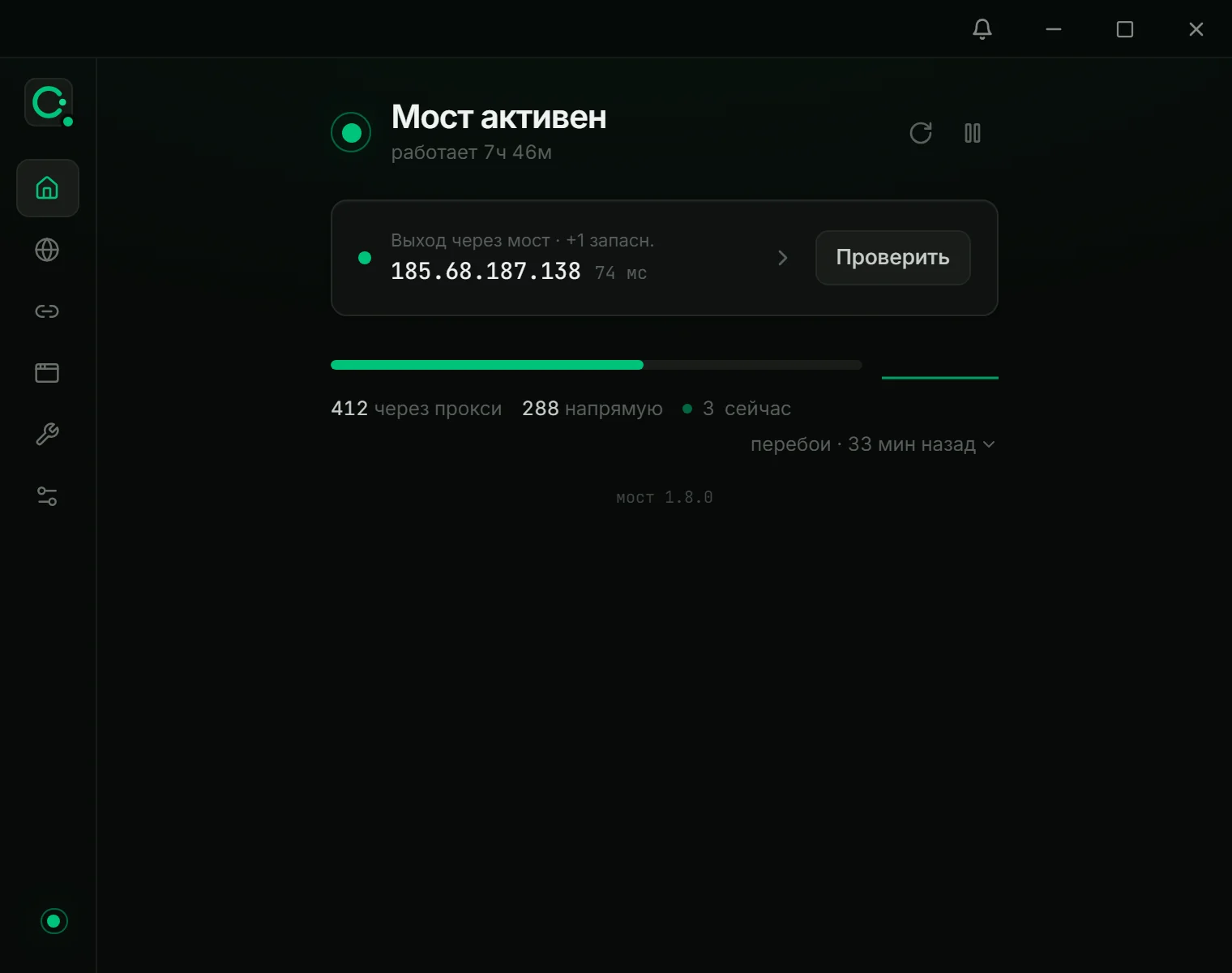
Перейдите в «Обзор» (значок домика) и нажмите «Проверить». Под «Выход через мост» должен стоять IP вашего сервера — тот же, что в панели 62yun.
12
«Проверить» → тут должен быть IP вашего сервера
Если что-то пошло не так
В конце написано FAILED
Чаще всего сервер просто ещё не до конца запустился. В панели 62yun нажмите «Перезагрузить», подождите 2 минуты, снова войдите в консоль (шаг 6.2) и выполните ту же команду ещё раз — повторный запуск безопасен.
Не помогло — сфотографируйте экран консоли и пришлите тому, кто дал вам эту инструкцию.
Я потерял строку прокси
Откройте эту страницу в том же браузере — данные сохранены и строка уже готова в шаге 7.
Если браузер другой: войдите в консоль сервера и выполните короткую команду — скрипт покажет логин, пароль и порты заново, ничего не меняя:
Затем впишите IP, логин, пароль и порты в Clod Helper.
Консоль не реагирует на текст
Кликните мышкой прямо по чёрному экрану — без этого клавиатура не попадает в консоль. Потом нажмите Enter. Если экран совсем завис, обновите страницу консоли (F5).
Как сменить пароль прокси
В шаге 5 нажмите «Придумать другие», затем выполните новую команду в консоли (шаг 6). Старый пароль сразу перестанет работать — не забудьте заменить строку в Clod Helper.
Хочу сервер в США, Германии или другой стране
Можно. В США и Канаде есть тариф promo-S за те же 269 ₽, в Германии самый дешёвый — promo-M за 399 ₽. Полная таблица по всем странам — в шаге 3. Остальные шаги не меняются.
Сколько стоит и как продлевать
269 ₽ в месяц. На странице сервера включено «Продлевать сервер автоматически» — просто держите на балансе 62yun нужную сумму к дате продления. Если сервер не продлить, он выключится, и прокси перестанет работать.
Это безопасно?
Логин и пароль создаются в вашем браузере и не уходят на наши серверы — у этой страницы их нет. Прокси закрыт паролем, на сервере открыты только порты прокси и вход для администрирования. Код скрипта открыт: install.sh.
Сервер и IP только ваши: никто, кроме вас, через этот прокси не ходит.
Можно ли пользоваться прокси без Clod Helper
Да. Строки HTTP и SOCKS5 из шага 7 подходят для любых программ, браузерных расширений и телефонов, которые умеют работать с прокси. Clod Helper просто делает это удобно: прокси только для нужных программ и сайтов, остальное — напрямую.
Готовы начать?
Сервер на 62yun — 269 ₽ в месяц, без ограничений трафика. Дальше эта страница проведёт по всем шагам.
62yun — сторонний хостинг. Ссылки на него на этой странице реферальные: с заказов по ним проект получает вознаграждение от хостинга. Не хотите — откройте 62yun.ru напрямую, инструкция от этого не меняется.
 1
 23