Почему начинаем с очистки
Порядок тут важнее, чем в других путях.
Claude Desktop и Claude Code хранят на компьютере многое от прошлого аккаунта: вход, журналы с вашей почтой, привязку к аккаунту, кэш и постоянные номера установки. Если войти в новый аккаунт поверх всего этого, старое так и останется лежать рядом с новым.
Поэтому порядок такой:
- Сохранить переписку прошлых чатов в архив — чтобы ничего не потерять.
- Очистить всё, что осталось от прошлого аккаунта, — одной кнопкой в Clod Helper.
- Настроить свой прокси, браузер и Claude Desktop.
- Войти в новый аккаунт — уже на чистом компьютере и через свой адрес.
Папки с вашим кодом очистка не трогает. Удаляются только данные самих программ Claude. Проекты на диске, настройки MCP и расширения остаются на месте.
Прошлый аккаунт заблокирован? Решение принимает Anthropic — обжаловать его можно через их поддержку. Подробнее в вопросах →
Шесть простых правил
Вся настройка ниже — ради них. Запомните их, и большинство вопросов отпадёт само.
Установите Clod Helper
2 минуты · прокси пока не нуженОчистка — один из инструментов Clod Helper. Прокси для неё не нужен, его добавите позже.
- Скачайте установщик со страницы последней версии: для Windows — файл
…x64-setup.exe, для Mac —…universal.dmg. Запустите его. - Если Windows пишет «Система защитила ваш компьютер» — нажмите Подробнее → Выполнить в любом случае. Подробнее и для Mac →
- Откроется мастер с полем для прокси. Поле не заполняйте: под ним нажмите Сначала очистка. Clod Helper откроется сразу на разделе Инструменты.
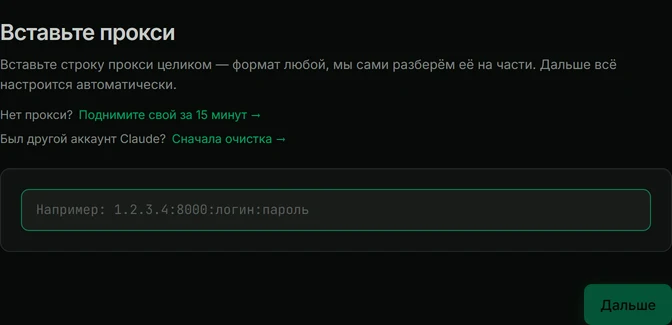
Clod Helper уже стоит и открывается сразу на «Обзоре»? Просто откройте раздел Инструменты.
Нет ссылки «Сначала очистка»? Она есть в Clod Helper 0.8.18 и новее. В версии постарше мастер без прокси не пропустит — тогда сначала сделайте шаги 4 и 5 (свой прокси и подключение), а потом вернитесь к архиву и очистке.
Сохраните прошлые чаты в архив
2–5 минут · зависит от количества чатовПереписка Claude Code и задачи Cowork хранятся на компьютере. Очистка их удалит, поэтому сначала — архив.
- Сначала закройте Claude: Claude Desktop — через значок в трее (Quit), а также терминалы и VS Code, где работал Claude Code. Открытые чаты заняты, и в архив они не попадут.
- В Clod Helper: Инструменты → карточка «Архив локальных чатов» → Сохранить.
- Когда архив готов, нажмите Показать. В «Загрузках» лежит файл вида
Чаты Claude 2026-11-17.zip. - Посмотрите на строку под архивом. Если там есть «не вошло N», часть файлов была занята: закройте программы с Claude и нажмите Сохранить ещё раз.
- Перенесите архив в надёжное место — на флешку, в облако или в отдельную папку. Храните его отдельно от нового аккаунта.
- Скопируйте путь к архиву: зажмите Shift, нажмите по файлу правой кнопкой → Копировать как путь. Сохраните этот путь в заметках.
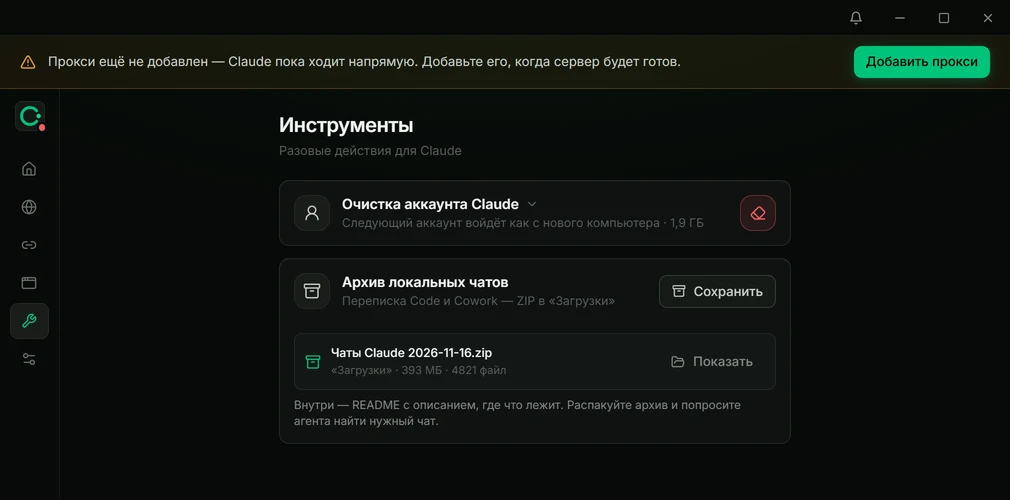
Как потом найти нужный чат
Внутри архива есть README — описание для агента, где что лежит. Когда понадобится что-то из прошлой переписки, дайте путь к архиву любому агенту — например, Claude Code в новом аккаунте — и попросите найти:
Чаты с сайта claude.ai в этот архив не попадают — они хранятся в самом аккаунте у Anthropic. Если прошлый аккаунт ещё открывается и эти чаты нужны, выгрузите их на claude.ai: Settings → Privacy → Export data.
Очистите данные прошлого аккаунта
2 минуты- Закройте окна терминала и VS Code, где работал Claude Code. Claude Desktop Clod Helper закроет сам.
- Инструменты → нажмите на карточку «Очистка аккаунта Claude», чтобы раскрыть её.
- Отметьте всё: Claude Desktop, Claude Code и Локальные чаты и проекты. Сначала сохранить архив оставьте включённым — это страховка: если в архив что-то не войдёт, программа ничего не удалит и попросит закрыть мешающие программы.
- Раскройте «Что удалится» и «Что останется» — там видно каждую группу и её размер.
- Нажмите ластик справа в заголовке карточки → Да, очистить. В конце появится итог: сколько удалено и что не получилось, если такое было.
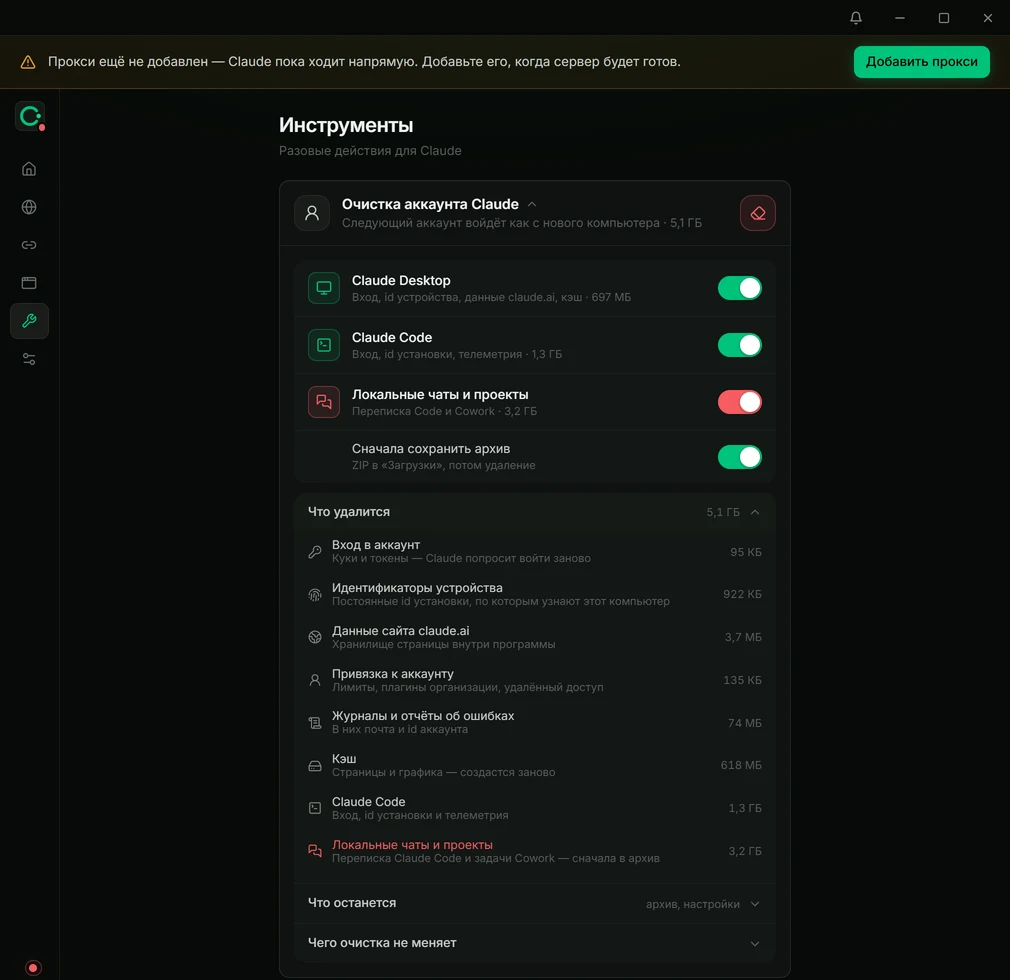
«Не удалось очистить …» — какой-то файл занят. Закройте Claude Desktop через значок в трее (Quit), терминалы с Claude Code и нажмите Очистить ещё раз.
В обычном браузере тоже выйдите из прошлого аккаунта на claude.ai. Новый аккаунт будет жить только в чистом браузере из шага 6.
Поднимите свой прокси
15 минут · 269 ₽ в месяцЭто главный шаг. Вы арендуете маленький сервер и одной командой ставите на него прокси. Для этого есть отдельная подробная инструкция с видео — откройте её, пройдите до конца и возвращайтесь сюда.
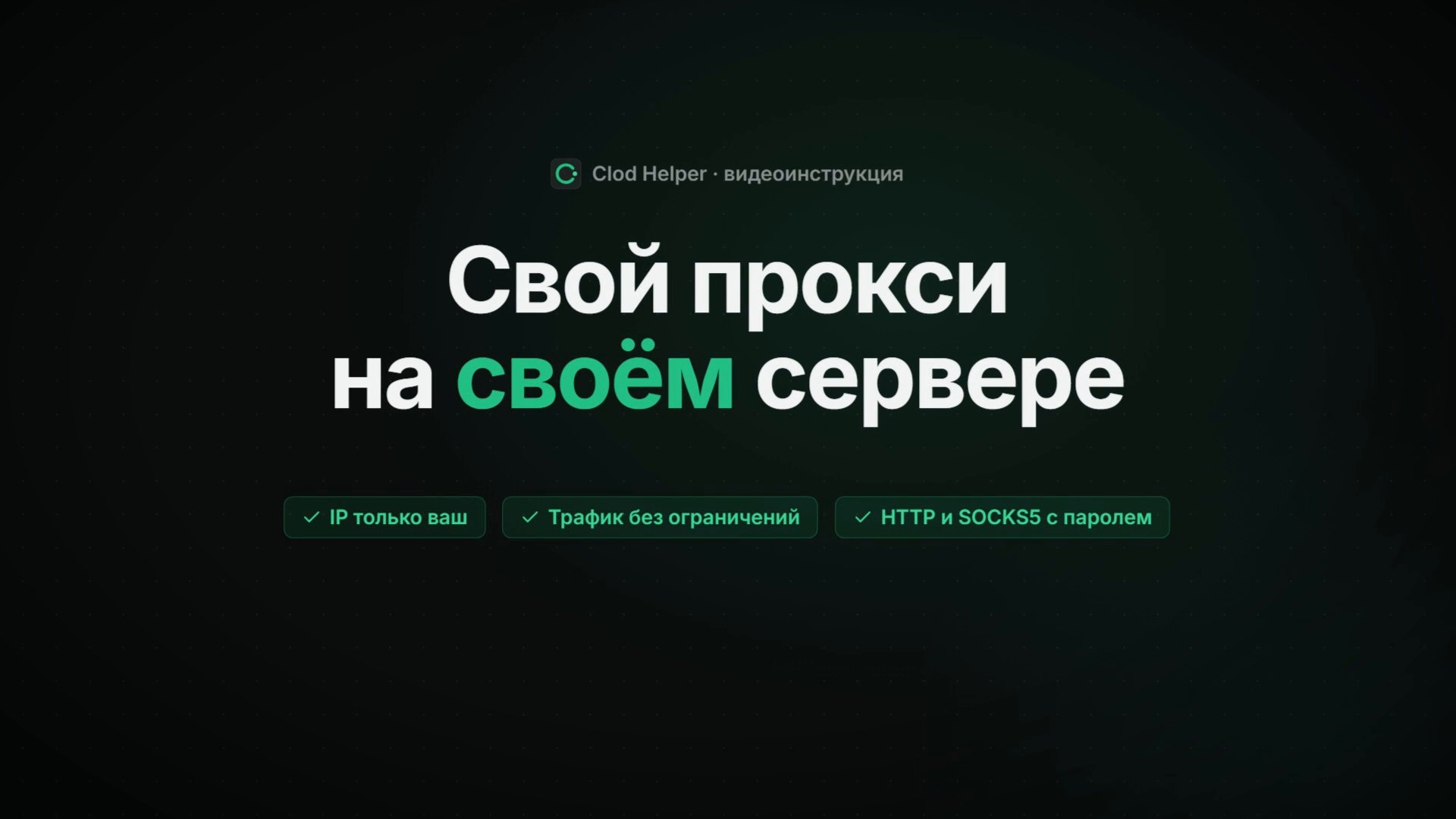 Инструкция с видео · 7 минутСвой прокси на своём сервереРегистрация, заказ сервера, одна команда в консоли
Итог этого шага — строка вашего прокси вида 203.0.113.25:31559:логин:пароль. Сохраните её: она понадобится в следующем шаге.
Какую страну выбрать? Подойдёт рекомендуемый в инструкции сервер в Финляндии или Нидерландах. Главное — выбрать один раз и дальше не менять.
Подключите прокси к Clod Helper
2 минуты- Вверху Clod Helper висит полоса «Прокси ещё не добавлен». Нажмите в ней Добавить прокси — откроется мастер.
- Вставьте строку прокси из прошлого шага — формат любой, программа сама разберёт адрес, порт, логин и пароль. Нажмите Дальше.
- Программа всё настроит сама — обычно меньше минуты. В конце появится Всё работает и адрес вашего сервера. Нажмите Открыть Clod Helper.
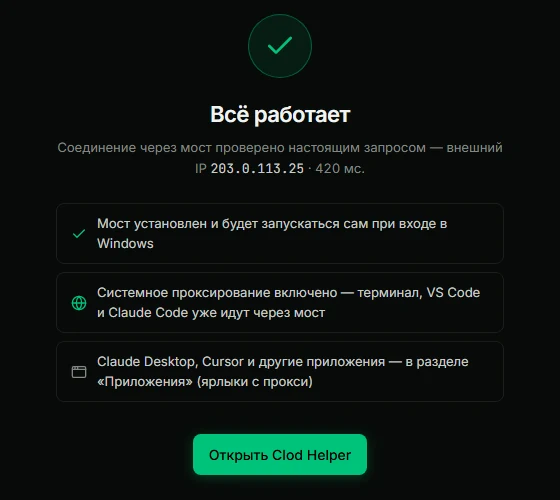
«Этот прокси в России»? Значит, сервер российский — Claude такой не примет. Нужен зарубежный: вернитесь к прошлому шагу.
Заведите чистый браузер для Claude
5 минутБраузер всё равно понадобится: через него входят в аккаунт, открывают claude.ai, меняют настройки и подписку. Ваш обычный браузер для этого не годится: в нём ваши Google-аккаунты, закладки, расширения-VPN, и запускается он мимо моста.
Решение — отдельный браузер только для Claude, который всегда идёт через ваш прокси.
- Установите браузер, которым вы не пользуетесь. Подходят браузеры на Chromium: Google Chrome, если ваш основной — другой; если основной уже Chrome — возьмите Brave или Microsoft Edge. При установке ничего не импортируйте из других браузеров и не входите в сам браузер под Google-аккаунтом — синхронизация ему не нужна.
- Закройте этот браузер полностью.
- В Clod Helper: Приложения → Добавить → начните вводить название («chrome», «brave», «edge») → выберите его в подсказке.
- Нажмите ⚙ справа от браузера и включите Всегда через мост, Windows спросит разрешение один раз. Теперь этот браузер идёт через прокси, даже если открыть его из меню «Пуск», и расширения не смогут это перебить.
- Открывайте браузер кнопкой Открыть в Clod Helper. В строке должно быть зелёное «Через мост».
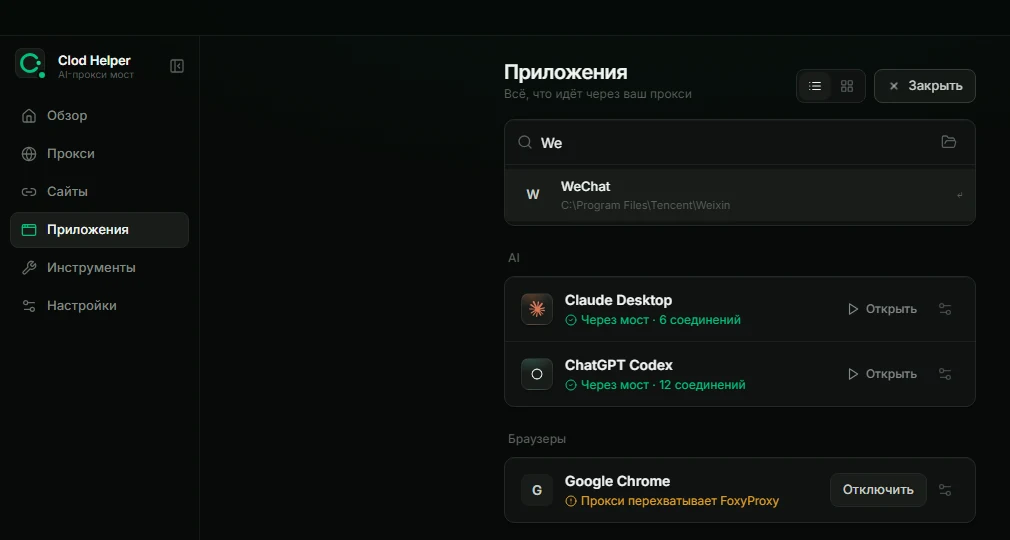
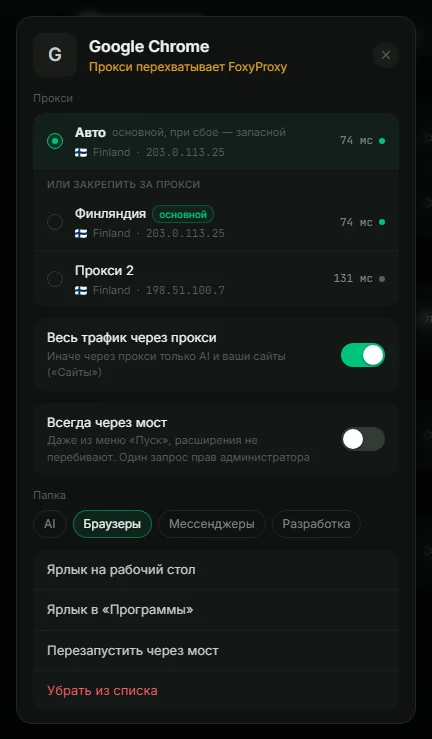
Не ставьте в этот браузер VPN и прокси-расширения — FoxyProxy, SwitchyOmega, Browsec и подобные. Они перехватывают соединение. Если такое уже стоит, Clod Helper напишет «Прокси перехватывает …» и покажет кнопку Отключить.
Жёлтое «Напрямую, мимо моста» значит, что браузер был открыт до Clod Helper. Нажмите Перезапустить через мост — программа сама закроет его и откроет заново, вкладки вернутся.
Антидетект-браузеры (1Browser, Dolphin и подобные) не нужны. Со своим прокси и чистым браузером из Clod Helper они только мешают.
Подключите Claude Desktop
3 минутыClaude Desktop умеет сам ходить через прокси — Clod Helper включает это одной кнопкой и заодно ставит защиту от утечек.
- В Clod Helper откройте раздел Приложения. В строке Claude Desktop будет написано «Прокси Claude не настроен». Нажмите Подключить.
- Windows спросит разрешение на изменения — нажмите Да. Это один раз.
- Полностью закройте Claude Desktop, если он был открыт: правой кнопкой по значку Claude в трее (у часов) → Quit / Выход. Простого крестика окна мало — Claude останется работать в фоне.
- Откройте Claude кнопкой Открыть в строке Claude Desktop. Строка станет зелёной: «Через мост».
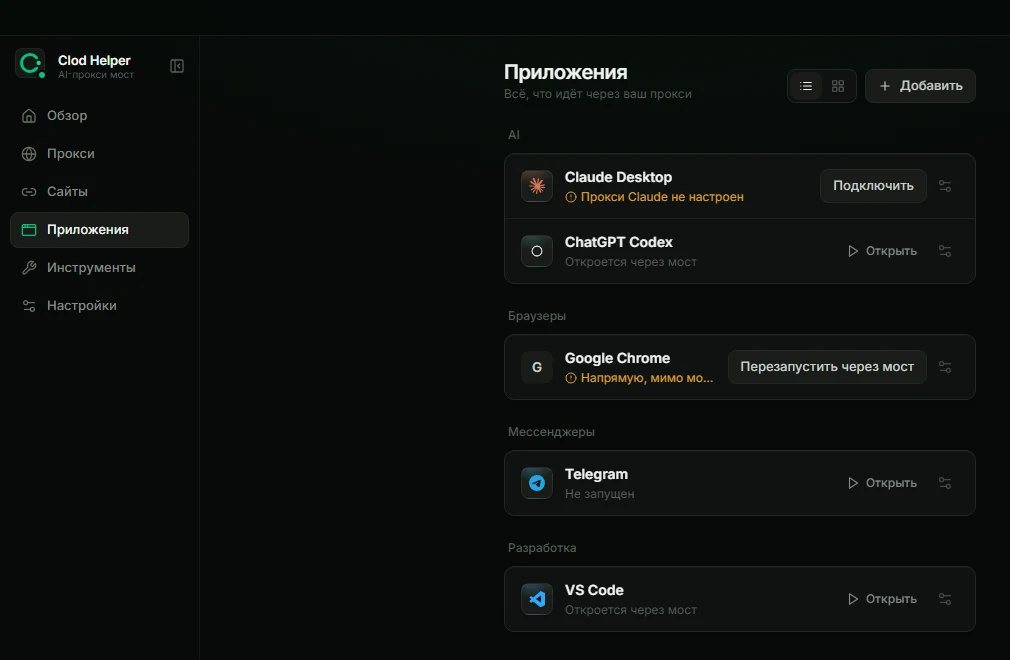
Удобнее с ярлыком. Правой кнопкой по строке Claude Desktop → Ярлык на рабочий стол. Появится ярлык «Claude Desktop (proxy)» — запускайте Claude им. Если Claude уже открыт, ярлык честно скажет закрыть его через трей и запустить снова.
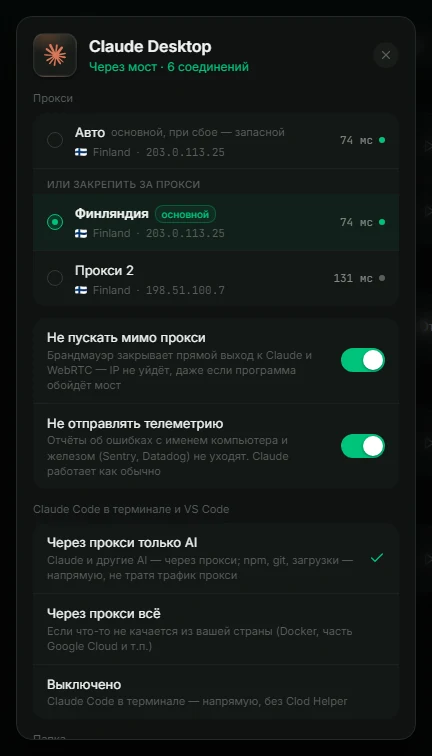
В настройках Claude Desktop (значок ⚙ справа в строке) уже включены Не пускать мимо прокси и Не отправлять телеметрию. Оставьте их включёнными.
На Mac мастер уже подключил Claude Desktop сам — проверьте, что строка зелёная, и переходите дальше.
Войдите в Claude
2 минутыВсе входы — только в чистом браузере из Clod Helper. Так аккаунт с этой минуты видит один и тот же адрес.
- В чистом браузере откройте claude.ai и войдите в аккаунт.
- Аккаунт заведён через Google? Входите так же, через Google, прямо в чистом браузере. Это вход в Claude, а не в сам браузер: если браузер предложит включить синхронизацию или войти в профиль, откажитесь.
- Если Claude прислал ссылку или код на почту — скопируйте ссылку и вставьте в чистый браузер. Не нажимайте её прямо в почте: она откроется в обычном браузере.
- Когда Claude Desktop попросит войти, он откроет страницу входа в браузере по умолчанию. Не входите там: скопируйте адрес этой страницы и откройте его в чистом браузере. После входа браузер предложит открыть Claude — согласитесь.
Прошлый аккаунт — не на этом компьютере. Не входите в него снова ни в Claude Desktop, ни в браузерах: после очистки на компьютере должен остаться только один аккаунт.
Подписка и оплата — тоже в чистом браузере на сайте claude.ai, а не внутри Claude Desktop и не в мобильном приложении.
Проверьте, что всё чисто
1 минута- В Clod Helper откройте Обзор и нажмите Проверить. Должно быть «Всё чисто» и три зелёные галочки: IP скрыт, DNS не выдаёт провайдера, приложения из списка идут через мост.
- В чистом браузере откройте ipleak.net. Там должен быть адрес вашего сервера, а не ваш домашний. В блоке WebRTC — тоже не ваш домашний адрес.
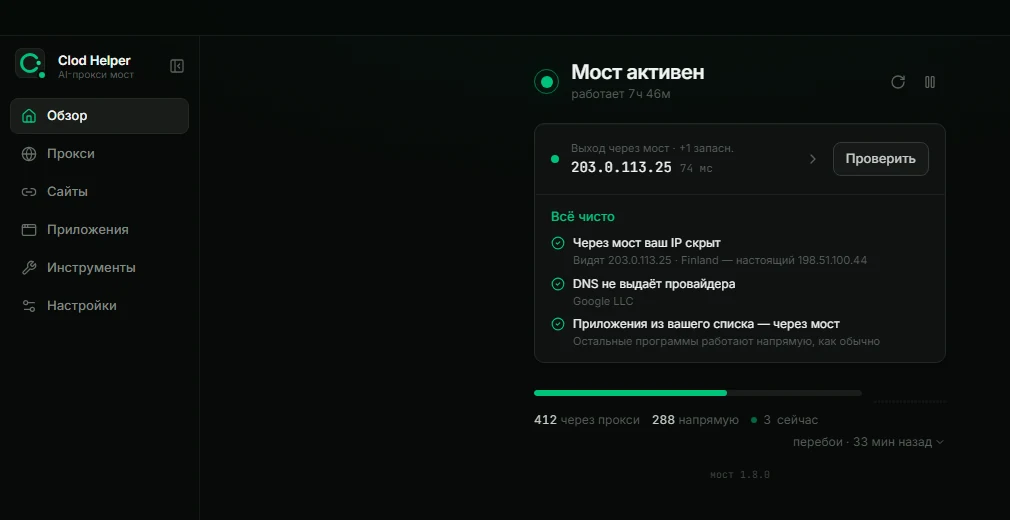
Обновились на Windows с версии старше 0.8.17? Один раз откройте ⚙ у Claude Desktop, выключите и снова включите Не пускать мимо прокси — так включится новая защита WebRTC.
Claude Code и VS Code
1 минута · только если пользуетесьClaude Code в терминале и VS Code получают прокси от Windows. Мастер уже включил это при установке — проверьте, что режим выбран:
- Приложения → ⚙ у Claude Desktop → блок «Claude Code в терминале и VS Code».
- Выберите Через прокси только AI: Claude пойдёт через прокси, а npm, git и загрузки — напрямую, не тратя трафик сервера. Если что-то не скачивается из вашей страны — Через прокси всё.
- Закройте и откройте заново терминал и VS Code — настройка действует в новых окнах.
Каждый день
Настройка закончена. Дальше всё просто.
- Мост запускается сам вместе с Windows. Значок Clod Helper в трее зелёный — всё в порядке.
- Claude Desktop — ярлыком «Claude Desktop (proxy)» или кнопкой Открыть в Clod Helper.
- claude.ai — только в чистом браузере. Всё остальное — в вашем обычном.
- VPN на компьютере выключен, пока работаете с Claude.
- Если в «Приложениях» что-то жёлтое — нажмите кнопку рядом: программа подскажет и исправит сама.
Ярлыки — аккуратно. Через прокси запускают только ярлыки, созданные Clod Helper, — у них в названии «(proxy)». Обычный ярлык Claude или браузера с рабочего стола запустит программу как раньше. Старые ярлыки лучше удалить, чтобы не перепутать.
Если что-то пошло не так
Самые частые ситуации и что делать.
Частые вопросы
Самое популярное. Остальное — на странице «Вопросы».
Можно остаться на своём VPN?
Для обычных сайтов — пожалуйста. Для Claude — нет: у VPN общий адрес на тысячи человек, он меняется и может отвалиться. Пока работаете с Claude, выключайте VPN, иначе он перехватит соединение и с мостом.
Зачем браузер, если есть Claude Desktop?
Через браузер входят в аккаунт, открывают ссылки из писем, управляют подпиской. Если делать это в обычном браузере, Claude увидит ваш настоящий адрес. Чистый браузер из Clod Helper ходит через тот же прокси, что и Desktop.
Нужен ли антидетект-браузер (1Browser, Dolphin)?
Нет. Это старая схема. Со своим прокси достаточно обычного чистого браузера, добавленного в Clod Helper.
Можно купить готовый прокси вместо своего сервера?
Можно, Clod Helper примет любой HTTP или SOCKS5 прокси. Но у купленного прокси вы не знаете, кто пользовался адресом до вас и кто пользуется сейчас. Свой сервер стоит столько же, а адрес гарантированно только ваш.
Clod Helper работает на Mac?
Да, на macOS 11 и новее (Apple Silicon и Intel). На Mac мастер сразу настраивает и Claude Desktop — macOS попросит пароль. Linux пока не поддерживается.
Это безопасно? Вы видите мои данные?
Нет. Мост работает только на вашем компьютере и отправляет трафик только на ваш прокси. Логин и пароль прокси хранятся у вас. Код открыт, обновления подписаны — подменённую версию программа не поставит.